
Pixelrechner & DPI-Check – Druckqualität online prüfen
Ist Ihr Foto scharf genug für den Druck? Mit unserem Pixelrechner finden Sie es in Sekunden heraus. Laden Sie Ihr Bild einfach per Drag & Drop in das Tool, geben Sie Ihre Wunschmaße ein und prüfen Sie mit der interaktiven Lupe, ob die Details knackig bleiben oder verpixeln.
📂 Bild zur Analyse wählen (JPG / PNG / WebP)
Installation auf dem iPhone
"Zum Home-Bildschirm"
Hinweis: Keine Installation aus Drittquellen nötig. Sicher & direkt über Ihren Browser.
Was kann unsere Toolbox?
Hinter der Toolbox verbirgt sich eine Auswahl an nützlichen Profi-Rechnern, die Ihren Alltag erleichtern:
Warum kein Play Store?
Als moderne Web-App (PWA) kommt die Toolbox direkt zu Ihnen – ohne Store-Account, ohne Werbe-Tracking großer Konzerne und ohne Ihren Speicherplatz unnötig zu belegen.
Sicherheit & Fairness
Ihre Daten gehören Ihnen. Alle Berechnungen und Bildanalysen finden ausschließlich lokal auf Ihrem Endgerät statt. Nichts wird auf fremde Server geladen.
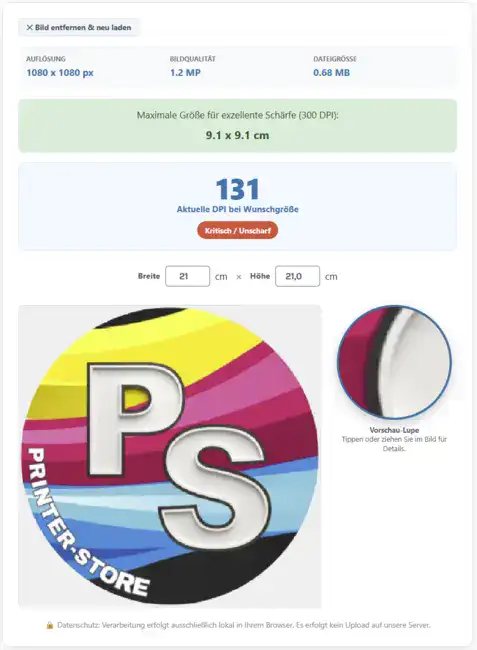
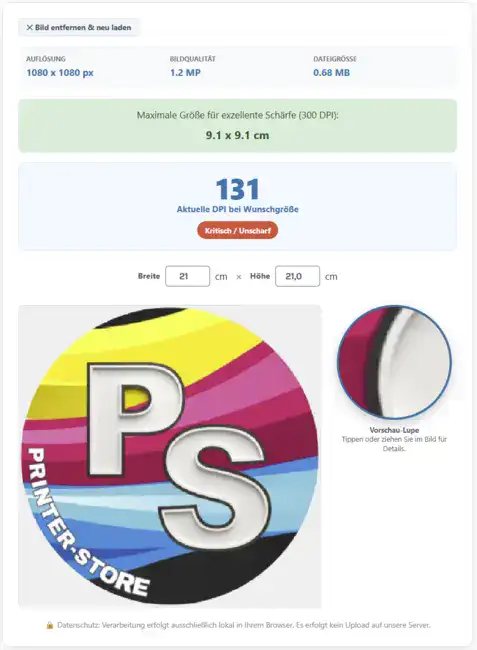
Schritt-für-Schritt-Anleitung: So nutzen Sie den Pixel-Rechner
- Bild wählen: Klicken Sie in das Upload-Feld und laden Sie Ihre Datei (JPG, PNG, WebP). Ihr Bild wird nicht hochgeladen, sondern nur lokal in Ihrem Browser analysiert.
- Fakten prüfen: Das Tool liest sofort die Pixelmaße und die Megapixel-Anzahl (MP) aus.
- Maße eingeben: Geben Sie Ihre gewünschte Druckbreite oder -höhe in Zentimetern (cm) ein. Das Seitenverhältnis wird automatisch beibehalten.
- Ergebnis ablesen: Der Rechner zeigt Ihnen sofort den DPI-Wert an. Anhand der farbigen Markierung (Grün, Gelb, Rot) sehen Sie, ob die Qualität ausreicht.
- Die Lupe nutzen: Klicken Sie auf das Vorschaubild, um mit der Lupe Details zu prüfen. Sie simuliert die Schärfe, die Sie später auf dem Papier erwarten können.
Wenn Sie die exakte Farbe aus Ihrem Logo oder einem Bild bestimmen möchten, nutzen Sie unseren Farbfinder.
DPI Empfehlungen: Welcher Wert für welches Produkt?
Nicht für jeden Druck benötigen Sie die vollen 300 DPI. Je weiter man vom Bild entfernt steht, desto weniger Bildpunkte sind nötig.
| Produkt | Leseabstand | Empfohlene DPI | Qualität |
| Visitenkarten, Flyer, Fotobücher | ca. 30 cm | 300 DPI | Exzellent |
| Poster, Leinwände, Urkunden | ca. 1 m | 150 – 200 DPI | Sehr gut |
| Roll-Ups, Schilder, Messestände | ca. 2 – 3 m | 100 – 150 DPI | Gut |
| Banner, Planen, Werbeplakate | > 5 m | 30 – 72 DPI | Ausreichend |
Hintergrundwissen: Was ist DPI eigentlich?
DPI steht für Dots Per Inch (Punkte pro Zoll). Dieser Wert gibt an, wie viele Bildpunkte (Pixel) auf einer physischen Strecke von 2,54 cm gedruckt werden.
Man kann sich das wie einen Pizzateig vorstellen: Die Pixel in Ihrer Datei sind der Teig. Wenn Sie den Teig auf eine kleine Form (kleiner Druck) verteilen, bleibt er dick und fest (hohe DPI, scharfes Bild). Ziehen Sie denselben Teig über ein riesiges Backblech (großes Poster), wird er dünn und bekommt Löcher (niedrige DPI, verpixeltes Bild).
Megapixel vs. DPI
Die Megapixel (MP) Ihrer Kamera sagen aus, wie viel „Rohmaterial“ Sie haben. Die DPI sagen aus, wie viel von diesem Material pro Zentimeter auf dem Papier landet. Eine 12 MP Kamera reicht beispielsweise völlig aus, um ein DIN A4 Blatt in Studioqualität zu drucken – für ein 2 Meter breites Banner müssten Sie jedoch Kompromisse bei der Schärfe eingehen.
- Die gesamte Verarbeitung findet nur in Ihrem eigenen Webbrowser statt.
- Niemand außer Ihnen bekommt Ihr Bild zu Gesicht.
- Sobald Sie den Tab schließen, sind alle Daten restlos aus Ihrem Zwischenspeicher gelöscht.
Bewertung: 4.9 / 5 Sterne
Basierend auf 34 Bewertungen.